












Powrót do: Bend Edit
Ogólna redakcja
Większość wyświetlanych opcji można wybrać i edytować, klikając na dany element na interaktywnym ekranie.
Wskaźniki
Przeciąganie zderzaka tylnego myszką pozwoli Ci przesunąć go w inne miejsce, lub możesz również użyć pola dialogowego, aby wpisać wartość. Pole dialogowe zawiera opcje takie jak "Auto-Place" (Automatyczne umieszczenie) do znalezienia odpowiedniego miejsca do ponownego zastosowania zderzaków tylnych, "Copy to next" (Kopiuj do następnego), które zduplikuje obecne pozycje zderzaka tylnego do następnego zgięcia, oraz "Flip part" (Odwróć część), które zmieni orientację ładowania części do maszyny. Dodatkowo możesz również użyć przycisków "Prev" (Poprzedni) i "Next" (Następny), aby przewijać dostępne zgięcia.
Narzędzia
Narzędzia, takie jak wskaźniki, można łatwo zmieniać, po prostu klikając na narzędzie i wybierając nowe narzędzie z okna dialogowego.
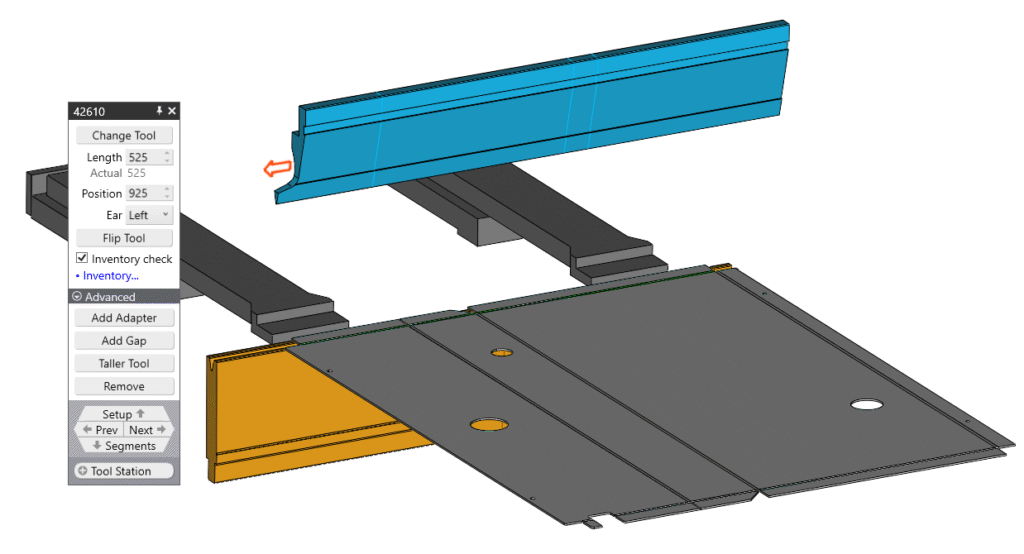
Zmień narzędzie
Dotyczy to stempla, matrycy i adapterów.
Długość
Zmień długość narzędzia lub kliknij na krawędź narzędzia i przeciągnij, aby zmienić rozmiar.
Pozycja
Ustaw pozycję narzędzia lub kliknij na nie i przeciągnij je w nowe miejsce.
Ucho
Brak – Nie używaj żadnych narzędzi do uszu.
Lewo – Zastosuj narzędzie do uszu po lewej stronie konfiguracji narzędzia.
Dobrze – Zastosuj narzędzie do uszu po prawej stronie konfiguracji narzędzi.
Oba – Zastosuj narzędzia do uszu po obu stronach konfiguracji narzędzia
Auto – Pozwól oprogramowaniu zdecydować.
Sprawdzenie stanów magazynowych
Wymusi to użycie zapasów przy rozważaniu rozwiązania.
Link do inwentarza
Wyświetli to cały spis narzędzi.