












Segítségre van szüksége?
Keressen válaszokat az alábbi keresőmező segítségével.
Kanyar szerkesztése
A kanyar alapbeállításai a kanyarpanel segítségével tekinthetők meg és szerkeszthetők. Egy adott hajlítás hajlítási paneljének megjelenítéséhez kattints a címre. a szerkeszteni kívánt kanyarra a kanyar állapotnavigátorban. Kattintson a címre. ismét ugyanarra a kanyarra, hogy megnyissa a kanyar panelt a kanyar szerkesztéséhez. Másik lehetőség, kattints a címre. a szerkesztett rész kanyarján.
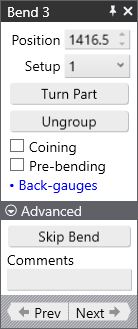
X kanyar (X a kiválasztott kanyarszám)
- Pozíció - Ez adja meg a kanyar pozícióját a gépben, valamint a kanyar mozgatására is használható a gép mentén. Az itt megjelenített érték a kanyar bal végének pozíciója a gép skáláján.
- Beállítás - Ez a lyukasztók és szerszámok teljes összeállítása a gépen; egyes alkatrészek teljes feldolgozásához több beállításra van szükség, és az ilyen alkatrészek esetében a Bend több NC-kódot generál (egyet-egyet minden beállításhoz). Ebben a szakaszban egy hajlítás áthelyezhető egy másik beállításba. Ez az opció csak akkor jelenik meg, ha az alkatrész több beállítással rendelkezik.
- Állomás - Ez egy beállításban lévő, összehangolt lyukasztó- és szerszámkészlet, amelyet a hajlítás feldolgozására használnak. Az alkatrész összetettségétől függően egyes beállítások több, a gép asztala mentén elhelyezett állomást is tartalmazhatnak. A különböző hajlításokat különböző állomásokon lehet feldolgozni. Ebben a szakaszban egy hajlítás áthelyezhető egy másik állomásra. Ez az opció csak akkor jelenik meg, ha az alkatrész több állomással rendelkezik.
- Turn Part - Ez a kapcsoló az alkatrész megfordítására szolgál. Az alábbi képen látható a gomb megnyomásának hatása (az ismételt megnyomásával visszaáll az eredeti tájolás).
- Pre–hajlítás - Ha engedélyezi ezt az opciót, akkor a hajlítást két külön műveletre - egy előhajlításra és a befejező hajlításra - bonthatja. A szoftver automatikusan meg tudja határozni, hogy mikor használható előhajlítás az ütközések elkerülésére, és bekapcsolja az előhajlítás opciót az ilyen hajlításhoz. Ez a kapcsoló kézi felülbírálást biztosít ehhez (az előhajlítás bekapcsolásához/ kikapcsolásához).
- Coining - Engedélyezze ezt a funkciót a pénzverési művelet használatához. Ez csak akkor van engedélyezve, ha a pénzverés lehetséges (ez általában azt jelenti, hogy van pénzverésre alkalmas lyukasztó és szerszám, amely használható). Az ércmegmunkálás több préselési erőt igényel, de szűkebb hajlítási sugarat eredményezhet, mint a léghajlítás. Az érmevágáshoz olyan lyukasztó és szerszám is szükséges, amelynek a hajlítási művelethez szükséges pontos szöge van.
- Csoportosítás feloldása - Ez akkor jelenik meg, amikor több ágú ív szerkesztése történik. A többnyílású hajlítás két vagy több egymás melletti hajlítótávból áll. Ha a csoportosított hajlítás felbontható és különálló hajlításként feldolgozható, akkor ezzel a gombbal ez a hajlítási művelet két különálló hajlításra bontható. Az alábbi képen látható, hogy az 1. kanyar (a szekvenálási módban 1a és 1b-ként jelenik meg) az átcsoportosítás után 1. és 2. kanyarra oszlik.
- Szögmérés - Ez a kanyar ACB-paneljének megjelenítésére szolgál. Ez a gomb csak akkor látható, ha a kiválasztott géphez egy vagy több szögmérési módszer áll rendelkezésre.
- Vissza gauges - Ez a kanyarhoz tartozó Gauge edit panel megjelenítésére szolgál, amely lehetővé teszi a hátsó mérőműszerek módosítását.
Haladó
- Skip Bend - Ez a kapcsoló arra szolgál, hogy egy adott kanyart ne dolgozzunk fel. Ez hasznos, ha egyes hajlításokat a sajtolópréstől eltérő technológiával (például lyukasztópréssel vagy lemezhajlítóval) történő feldolgozásként jelölünk meg. Hasznos, ha egy kihagyott hajlítást a feldolgozási sorrend elejére vagy végére helyezünk, attól függően, hogy már elkészültként kell-e kezelni, vagy később kell elvégezni, mivel így pontosabb ütközésellenőrzést végezhetünk.
- Megjegyzések - Ebben a mezőben minden egyes kanyarhoz megjegyzéseket lehet beírni. Ezután az adott kanyarhoz megjelenő tooltippekben a megjegyzések is megjelennek. A beírt megjegyzések 64 karakterre korlátozódnak, és ezek a megjegyzések kerülnek a BNC fájlba a kezelő számára.
Navigáció
- Előző - Ekkor megjelenik az előző kanyar szerkesztési panelje.
- Következő - Ez megjeleníti a következő kanyar szerkesztési paneljét.
Top tipp: Lehetőség van több ív egyidejű szerkesztésére. Ehhez, kattints a címre. egy kanyarra a kanyarnavigátorban, és tartsa lenyomva a shift billentyűvel válassza ki a további szerkeszteni kívánt íveket.